TC1 免拆刷机图文教程
本教程的 mico_ota.bin 是固定的 0.9.6-ed4474 免拆过渡包,用于原厂迁移,不随正式版更新。迁移成功后还需按本页末尾步骤升级到下载区中的 TC1 最新兼容稳定版。
用电脑的有线网卡传固件、无线网卡发送触发请求,另用路由器或 AP 提供刷机热点。无需拆机、焊接或安装 Python。支持 Windows、macOS 和 Linux。
适用设备:TC1 智能排插 A1 硬件版(EMW3031 / MK3031),原厂固件 1.0.0.26、1.0.0.24 或 1.0.0.21。 TC1 A2、其他原厂版本和 A1 空气净化器不适用。
本文目录
1. 准备设备和文件
需要一台同时具有有线和无线网卡的电脑、一根网线,以及支持 2.4 GHz、无密码 Wi-Fi、无线与 LAN 互通的路由器或 AP。USB 有线网卡也可以使用。给排插稳定供电,刷机时拔掉排插上的用电设备。
先在电脑上建一个 tc1-flash 文件夹,下载固件和与原厂版本对应的一个触发文件:
| 下载 | 用途 |
|---|---|
| mico_ota.bin | 0.9.6-ed4474 过渡包,放到 TFTP 服务目录,文件名必须保持不变 |
| tftp-trigger.bin(payload,1.0.0.26) | 发送给原厂 OTA 接口的触发文件,用于 1.0.0.26 |
| tftp-trigger-1.0.0.24.bin(payload,1.0.0.24) | 同一触发文件,目标地址按 1.0.0.24 平移 |
| tftp-trigger-1.0.0.21.bin(payload,1.0.0.21) | 同一触发文件,目标地址按 1.0.0.21 平移 |
固件为 649,344 字节,各触发文件均为 397 字节,请用校验和核对。后续日常升级见固件更新。
电脑需要 curl 和 TFTP 服务。先下载好文件和工具,再切换 Wi-Fi;保留下载文件的原名。
下载 Tftpd64,用于提供 TFTP。打开 CMD 或 PowerShell 检查 curl:
curl.exe --version
后续统一使用 curl.exe,避免 PowerShell 中的同名别名影响参数。
准备 dnsmasq,第 4 步会用它临时提供 TFTP。Debian / Ubuntu 用户趁网络可用时安装 dnsmasq-base。打开终端检查 curl:
curl --version
使用系统自带的 TFTP 服务,第 4 步会完成设置。打开「终端」检查 curl:
curl --version
2. 设置 AP,并连接网线
电脑发送触发请求后,TC1 会离开自己的配网热点,转而连接 PHICOMM_OTA_AP 下载固件。因此,先把下载网络准备好,再操作 TC1。
| 连接 | 连到哪里 | 用途 |
|---|---|---|
电脑有线网卡 10.0.0.2/8 |
路由器 / AP 的 LAN 口 | 提供 TFTP 固件下载 |
| 电脑无线网卡 | TC1 的 Phicomm_TC1_XXXX 热点 |
读取版本、发送触发请求 |
| TC1(收到请求后) | 路由器的 PHICOMM_OTA_AP 热点 |
从电脑下载固件 |
在路由器或 AP 的无线设置里,选 2.4 GHz,设置:
| 设置项 | 填写内容 |
|---|---|
| Wi-Fi 名称 / SSID | PHICOMM_OTA_AP,注意大小写,不加空格 |
| 安全方式 / 密码 | 开放、无密码 |
| 隐藏 SSID | 关闭 |
| 访客模式 / 客户端隔离 | 关闭,保证无线设备能访问 LAN 里的电脑 |
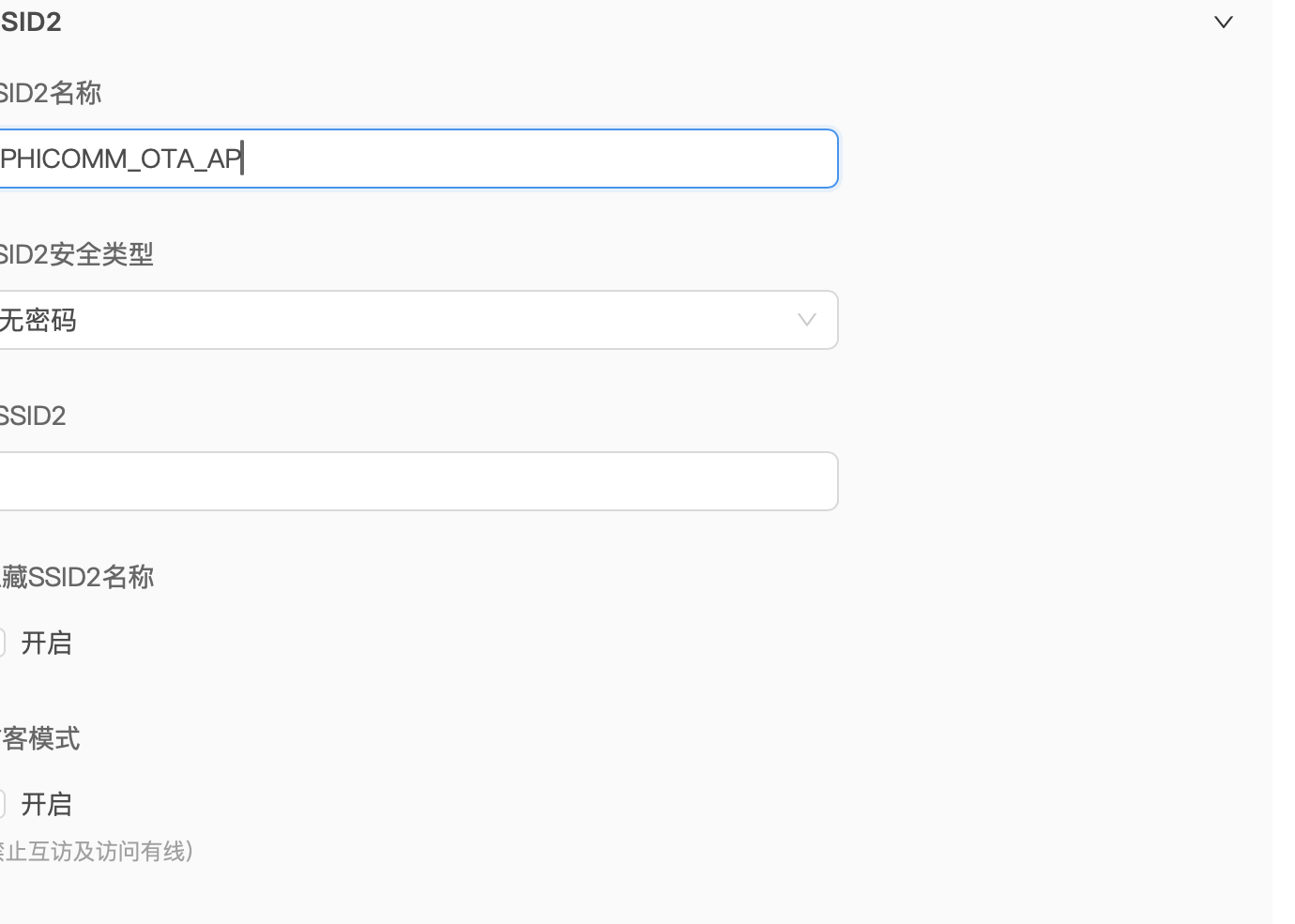
保存设置后,用网线将电脑接到该路由器或 AP 的 LAN 口。路由器无须连接互联网,也无须把 LAN 管理地址改成 10.0.0.2;这个地址留给电脑。确认其他设备没有占用它。
电脑的有线与无线网卡不需要桥接,也不需要开启网络共享。刷机期间保留两条连接:有线连接 AP,无线连接 TC1。
3. 给有线网卡添加 10.0.0.2
TFTP 必须使用 10.0.0.2、掩码 255.0.0.0(/8),不为这个地址添加网关或 DNS。先记录网卡原来的地址、网关、DNS,以及是否自动获取,方便结束后恢复。
Windows
以管理员身份打开 CMD 或 PowerShell,查询网卡名称和原配置:
netsh interface ipv4 show interfaces
ipconfig /all
找到连接路由器 LAN 口的有线网卡。下面以 Ethernet 为例;如果实际名称是「以太网」或其他名称,替换引号内的内容:
netsh interface ipv4 add address name="Ethernet" address=10.0.0.2 mask=255.0.0.0
netsh interface ipv4 show addresses name="Ethernet"

结果中应出现 10.0.0.2。该命令会使原先通过 DHCP 自动获取地址的网卡改为静态配置;刷机结束后,原来自动获取的网卡需要恢复 DHCP。参见 Microsoft 的 netsh 说明。
Linux
打开终端查询有线网卡名称。下面以 enp3s0 为例,替换为实际名称:
ip -br address
ip route
sudo ip address add 10.0.0.2/8 dev enp3s0
ip -4 address show dev enp3s0
macOS
先区分 Wi-Fi 和有线网卡;USB 网卡不一定是 en0。下面假设有线网卡为 en5:
networksetup -listallhardwareports
ifconfig en5
sudo ifconfig en5 inet 10.0.0.2 netmask 255.0.0.0 alias
ifconfig en5
以有线网卡实际出现 10.0.0.2/8为完成标志。遇到地址冲突或接口不存在时,先修正,不要继续发送触发请求。
4. 启动 TFTP 服务
TFTP 的任务是让 TC1 从电脑读取 mico_ota.bin。payload 留在命令行工作文件夹里,不上传到 TFTP。 保持服务运行,直到固件传输完成。
Windows:Tftpd64
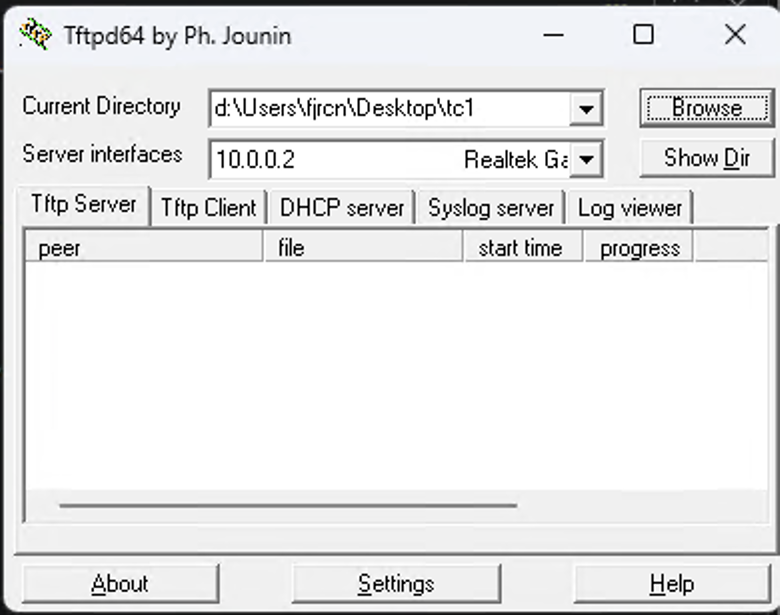
打开 Tftpd64,完成这些设置:
- Current Directory:点击 Browse,选择保存
mico_ota.bin的tc1-flash文件夹。 - Server interfaces:选择
10.0.0.2,不要选 Wi-Fi 的地址。 - 打开 Tftp Server 标签,保留窗口以便观察下载记录。无需开启软件里的 DHCP 服务。
- 若 Windows 防火墙询问,允许 Tftpd64 在这条刷机网络上通信。
Linux:临时 dnsmasq TFTP
以 Debian / Ubuntu 为例,提前安装 dnsmasq-base,其他发行版安装提供 dnsmasq 命令的软件包。在 tc1-flash 文件夹内打开终端,运行:
sudo apt install dnsmasq-base
tc1_tftp_dir=$(mktemp -d /tmp/tc1-tftp.XXXXXX)
chmod 755 "$tc1_tftp_dir"
install -m 644 mico_ota.bin "$tc1_tftp_dir/mico_ota.bin"
sudo dnsmasq --no-daemon --conf-file=/dev/null --port=0 \
  --listen-address=10.0.0.2 --bind-interfaces --enable-tftp \
  --tftp-root="$tc1_tftp_dir" --log-facility=-
保持这个终端运行,另开一个终端执行后续的 curl。这条命令临时提供 TFTP,不提供 DNS 或 DHCP。若提示 UDP 69 已占用,先确认现有 TFTP 服务;使用现有服务时,将文件放进它的服务目录,不要重复启动。
macOS:系统自带 TFTP
在 tc1-flash 文件夹内打开终端。先确认 /private/tftpboot 里没有需要保留的同名固件;有的话先自行备份,再执行:
sudo mkdir -p /private/tftpboot
sudo cp mico_ota.bin /private/tftpboot/mico_ota.bin
sudo chmod 644 /private/tftpboot/mico_ota.bin
sudo launchctl load -w /System/Library/LaunchDaemons/tftp.plist
系统自带服务通过 /private/tftpboot 提供文件,没有图形化进度窗口。若提示服务已加载,使用现有服务验证即可。
检查文件服务
TFTP 初始请求使用 UDP 69,后续传输还会使用服务器的会话端口。防火墙需允许这条刷机网络上的 TFTP 完整传输,不能只放行 UDP 69。
在让 TC1 进入配网模式前,用另一台连接 PHICOMM_OTA_AP 的电脑完整下载一次文件。例如,客户端的 curl 支持 tftp 协议时,可以运行:
curl.exe --fail --max-time 30 -o tc1-download-check.bin tftp://10.0.0.2/mico_ota.bin
curl --fail --max-time 30 -o tc1-download-check.bin tftp://10.0.0.2/mico_ota.bin
检查用的电脑若是其他系统,使用其对应的 curl 命令;没有 TFTP 支持时,使用 TFTP 客户端以 binary / octet 模式下载。在连接 AP 的电脑上下载后,核对文件大小和 SHA-256。
5. 让 TC1 进入配网模式
给 TC1 重新上电,在上电 3 秒内双击配网键。LED 慢闪后,应出现开放热点 Phicomm_TC1_XXXX,末四位因设备而异。
也可以长按配网键,等 LED 快闪后保持一段时间再松开,随后快速短按两次。以配网热点出现为准;看不到时先断电重试,不要直接发送 payload。
电脑用无线网卡连接该热点。有线连接和 TFTP 服务保持运行。
Windows 提示「无 Internet」时,继续保持连接 TC1。

检查无线网卡已获得 10.10.10.x、掩码 /24 的地址,然后读取原厂信息。
Windows:
curl.exe --noproxy "*" --fail --max-time 5 http://10.10.10.1:8000/read-domain
curl --noproxy '*' --fail --max-time 5 http://10.10.10.1:8000/read-domain
返回信息中核对 VERSION 为 1.0.0.26、1.0.0.24 或 1.0.0.21(1.0.0.21 的 COMPILE_TIME 为 Oct 29 2017 11:09:21,另两个为 Apr 13 2018 10:09:06),本页截图的 COMMITID 为 d1ecc7616f55bbf781be3bd80e23bab7c03dc047(1.0.0.21 为 d22fb6bcbbb63537ce33e596278963424bf11fbb)。如果版本或构建标识不符,停止使用本页 payload;payload 必须与识别出的版本对应(1.0.0.26 用 tftp-trigger.bin,1.0.0.24 用 tftp-trigger-1.0.0.24.bin,1.0.0.21 用 tftp-trigger-1.0.0.21.bin),不要仅凭热点名称判断兼容。

6. 发送触发文件,等待固件下载
打开保存 tftp-trigger.bin 的 tc1-flash 文件夹,在这里打开终端。设备是 1.0.0.24 时请使用 tftp-trigger-1.0.0.24.bin,设备是 1.0.0.21 时使用 tftp-trigger-1.0.0.21.bin(命令中文件名随之替换)。确认 TFTP 正在运行、有线地址仍为 10.0.0.2、无线仍连接 TC1,然后只发送一次:
Windows(CMD / PowerShell):
curl.exe --noproxy "*" --max-time 30 --header "Content-Type: application/json" --data-binary "@tftp-trigger.bin" http://10.10.10.1:8000/OTA
curl --noproxy '*' --max-time 30 --header 'Content-Type: application/json' --data-binary '@tftp-trigger.bin' http://10.10.10.1:8000/OTA
--data-binary 会原样发送二进制文件。不要把 payload 打开后复制为文本,也不要在命令末尾附上截图中的提示符或反引号。

收到 OTA 或一串 A 后,等待设备下载并重启。设备开始切换网络时,配网热点消失、电脑无线断开属于预期现象;即使 curl 超时,也先观察下载和设备状态,不要立即重复触发。
TC1 随后连接 AP 的 PHICOMM_OTA_AP,从电脑下载 mico_ota.bin。有 TFTP 日志或进度界面的,应看到读取请求和完整传输记录。此时电脑无线网卡无需改连 AP,网线继续负责传输。
保持 TC1、AP 和电脑供电,等待固件下载、校验和重启完成。下载进行中不要关 TFTP、拔网线或给 TC1 断电。
7. 连接社区固件,确认完成
刷机成功后,应出现新的开放热点 TC1_A1-AP-<MAC 后六位大写>。截图中的 TC1_A1-AP-636D3D 只是示例,以自己设备的名称为准。

用电脑或手机连接这个新热点,在浏览器打开 http://192.168.0.1/,确认能进入社区固件本地网页,再填写日常使用的 Wi-Fi。之后的按键、配网和六路开关操作见 TC1 功能与操作。
先完成日常 Wi-Fi 配置,再到固件与资源下载选择 TC1 → 最新兼容稳定版 → 完整版 → 签名 OTA,下载 phicomm_tc1_a1.ota.bin.signed 和同版本 SHA256SUMS。校验后在设备网页的固件更新页上传安装,保持供电。重启后重新打开网页,核对版本已更新,并检查六路名称和配置。详细步骤见固件更新;无需再次发送原厂触发文件。
8. 关闭临时服务,恢复网络
关闭 Tftpd64,然后删除本次添加的地址,网卡名称与第 3 步保持一致。
Windows:
netsh interface ipv4 delete address name="Ethernet" address=10.0.0.2
若网卡原来自动获取地址,还需恢复 DHCP;原来使用静态地址的,按刷机前记录恢复,不要运行 DHCP 命令:
netsh interface ipv4 set address name="Ethernet" source=dhcp
在运行临时 dnsmasq 的终端按 Ctrl+C,然后删除本次添加的地址,替换为实际有线网卡名称:
sudo ip address del 10.0.0.2/8 dev enp3s0
若 TFTP 是本次临时启用的,先关闭它,再删除本次添加的地址,网卡名称与第 3 步保持一致:
sudo launchctl unload -w /System/Library/LaunchDaemons/tftp.plist
sudo ifconfig en5 inet 10.0.0.2 -alias
关闭临时开放热点,或恢复路由器原来的 Wi-Fi 名称与密码;撤销本次临时防火墙放行。临时服务目录中的本次固件也可删除。
常见问题
| 现象 | 处理 |
|---|---|
| curl 找不到 payload | 在 tc1-flash 文件夹内打开终端,确认文件名不是 tftp-trigger.bin.txt,且与设备版本匹配 |
| read-domain 无响应 | 检查无线是否仍连 TC1、是否获得 10.10.10.x/24;暂停影响本地路由的 VPN / 代理 |
| TFTP 没有下载请求 | 核对 AP 为开放的 2.4 GHz、名称完全一致、无线与 LAN 互通;检查服务绑定与防火墙 |
| TFTP 开始后停住 | 检查服务器会话端口是否被拦截、电脑是否休眠、网线是否松动 |
| 下载完成后仍无新热点 | 保持供电观察,核对文件大小与校验和;不要连续重复发送触发请求 |