G3 免拆、串口与屏幕刷机
适用于带屏幕的 BRY88BBA15G / SENSOR3_ESP32。G3 有 ESP32 联网模块和 SWM34S 屏幕 MCU,两者分别安装。日常设置见 G3 功能与操作,拆机前先阅读刷机前准备。
推荐先免拆安装 ESP32,再通过网页安装屏幕 MCU。 已安装社区 ESP32 时,可直接从屏幕安装章节开始。
本文目录
选择刷机方式
| 当前状态 | 方法 | 所需工具 |
|---|---|---|
| 原厂固件能启动、联网 | 原厂免拆安装 ESP32 | 蓝牙 Linux / Mac、Docker、仅本设备的 DNS 配置 |
| ESP32 无法联网,或需要完整备份、恢复 | 串口安装 ESP32 | 3.3V USB-TTL、稳定 3.3V 电源、Python |
| 社区 ESP32 已联网,原厂或社区屏幕能通信 | WebUI 安装屏幕 MCU | Windows / Linux / macOS 浏览器 |
| 屏幕 MCU 无法通信,需要有线恢复 | J-Link 安装屏幕 MCU | 支持 STAR-MC1 的 J-Link、Synwit 插件、稳定 3.3V 电源 |
Windows 的免拆流程通过 SSH 操作同网段的蓝牙 Linux 主机;Linux 和 macOS 可直接配网。串口和 J-Link 方法三种系统均可使用。
下载文件
到固件与资源下载选择“大金空气质量检测(3代)”的同一发布,工具包、ESP32 固件和屏幕镜像必须配套。当前公开的 G3 屏幕网页升级入口随候选版提供;下载页候选通道中的 v1.0.0-rc.7(或更高的配套版本)才包含本页所需的 WebUI 接口,稳定版 v0.9.x 和旧示例不包含该入口。不要下载大金 1/2 代固件。
| 用途 | 文件 | 写入方式 |
|---|---|---|
| 原厂免拆安装 ESP32 | daikin_BRY88BBA15G.ota.bin.raw |
临时 OTA 服务 |
| 串口安装 ESP32 | daikin_BRY88BBA15G.all.bin |
完整镜像,从 0x0 写入 |
| 社区 ESP32 网页更新 | daikin_BRY88BBA15G.ota.bin.signed |
设置 → 固件更新 |
| 屏幕 MCU 首装、更新与应用恢复 | daikin_G3_screen.bin |
WebUI,或 J-Link 从 0x14000 写入 |
| 免拆工具 | daikin_G3_migration.tar.gz |
解压后使用 |
| 可选高清字库 | daikin_G3_zh32.iotfnt |
屏幕资源页安装 |
| 校验清单 | SHA256SUMS |
与下载文件核对 SHA-256 |
在下载页所选版本下载所需文件及 SHA256SUMS。只核对本次使用的文件即可:
Windows:校验文件
在下载目录打开 PowerShell,例如校验串口完整镜像:
Get-FileHash .\daikin_BRY88BBA15G.all.bin -Algorithm SHA256
Select-String -Path .\SHA256SUMS -Pattern '  daikin_BRY88BBA15G.all.bin$'
Linux:校验文件
在下载目录运行,例如校验串口完整镜像:
sha256sum daikin_BRY88BBA15G.all.bin
grep '  daikin_BRY88BBA15G.all.bin$' SHA256SUMS
macOS:校验文件
在下载目录运行,例如校验串口完整镜像:
shasum -a 256 daikin_BRY88BBA15G.all.bin
grep '  daikin_BRY88BBA15G.all.bin$' SHA256SUMS
两行摘要应相同,大小写不影响比较。对工具包、raw 应用或屏幕镜像校验时,替换为相应文件名。G1/G2 的 BRY88AX151K 文件不能用于 G3。
原厂免拆安装 ESP32
1. 准备工具与临时服务
设备保持 USB 供电,准备 2.4 GHz Wi-Fi。以下用 192.168.1.10 表示临时服务主机,AABBCCDDEEFF 表示设备实际 Wi-Fi STA MAC;运行前替换。STA MAC 从路由器的 DHCP 记录或设备标签核对,蓝牙地址单独记录。
服务主机需要 Python 3、OpenSSL、Docker Compose,设备能访问其 TCP 443 / 8883。路由器须支持仅为本设备设置 DNS。蓝牙主机放在设备附近,可以和服务主机是同一台。
Windows:通过 Linux 主机运行
准备一台同网段、带蓝牙的 Debian / Ubuntu 主机,按 Docker 安装说明安装 Engine 与 Compose 插件。在 Windows PowerShell 将校验过的工具包和 raw 应用复制过去,再登录:
ssh USER@192.168.1.10 'mkdir -p ~/g3-flash'
scp .\daikin_G3_migration.tar.gz .\daikin_BRY88BBA15G.ota.bin.raw USER@192.168.1.10:g3-flash/
ssh USER@192.168.1.10
以下免拆命令均在这个 SSH 终端运行:
sudo apt update
sudo apt install python3 openssl bluez python3-dbus
cd ~/g3-flash
tar -xzf daikin_G3_migration.tar.gz
cd daikin-g3-migrate
cp ../daikin_BRY88BBA15G.ota.bin.raw .
Linux:安装与解压
Debian / Ubuntu 安装依赖,并按 Docker 安装说明准备 Engine 与 Compose 插件。以下命令在下载目录运行:
sudo apt update
sudo apt install python3 openssl bluez python3-dbus
tar -xzf daikin_G3_migration.tar.gz
cd daikin-g3-migrate
cp ../daikin_BRY88BBA15G.ota.bin.raw .
macOS:安装与解压
安装 Python 3、OpenSSL 和 Docker Desktop,启动 Docker Desktop。安装 Xcode 命令行工具后,在下载目录解压:
xcode-select --install
tar -xzf daikin_G3_migration.tar.gz
cd daikin-g3-migrate
cp ../daikin_BRY88BBA15G.ota.bin.raw .
macOS 需允许配网工具使用蓝牙。临时服务可运行在本机或同网段的 Linux 主机;使用远端服务时,下面创建、应答和升级命令在服务主机执行,Mac 只运行配网工具。
先确认当前用户执行 docker info 和 docker compose version 成功;Linux 的 Docker 用户权限按安装后配置设置。随后在工具目录用普通用户创建服务:
python3 init.py --address 192.168.1.10 --device AABBCCDDEEFF --output ./lab
docker compose -f ./lab/compose.json up -d
TLS 证书检查
启动临时服务后、给设备配网前,检查迁移工具生成的 MQTT 根证书:
openssl x509 -in ./lab/ca.pem -noout -text | grep -A1 'Basic Constraints'输出必须包含 CA:TRUE。如果缺少该字段,说明迁移包或示例中的证书生成器过旧,设备会在 8883 握手时报告 tlsv1 alert unknown ca。不要重新配置 Wi-Fi;请按迁移工具证书修复说明重建证书并重启容器。只有日志出现 New client connected ... as SENSOR:<STA_MAC> 后再继续。
2. 配置本设备 DNS 与蓝牙配网
仅为这台设备,将下面三个域名解析到 192.168.1.10,并让它的 DHCP DNS 指向该解析器。正常重启设备或更新 DHCP 租约,使设置生效:
newlifemulti.daikin-china.com.cn
newlifemulti-cdh.daikin-china.com.cn
newlifemulti-cdh-core.daikin-china.com.cn
短按背面网络键进入配网,查找 SENSOR3_…。虚拟网关 MAC 固定使用 020000000001,网关 IP 填临时服务主机 IP。
Windows / Linux:BlueZ 配网
在蓝牙 Linux 主机运行 bluetoothctl,依次输入 power on、scan on,记录选中设备的名称和蓝牙地址,然后输入 scan off、quit。在工具目录创建私有配置:
cp wifi.example.json wifi.private.json
chmod 600 wifi.private.json
nano wifi.private.json
填写实际值,示例:
{
  "address": "AA:BB:CC:11:22:33",
  "device_name": "SENSOR3_AABBCC",
  "ssid": "YOUR_2G_WIFI",
  "password": "YOUR_WIFI_PASSWORD",
  "gateway_ip": "192.168.1.10",
  "gateway_mac": "020000000001"
}
保存后执行:
/usr/bin/python3 provision_linux.py < wifi.private.json
macOS:CoreBluetooth 配网
复制配置,填写设备蓝牙名称、2.4 GHz Wi-Fi、密码及服务主机的 gateway_ip;保留示例中的虚拟网关 MAC:
cp wifi.example.plist wifi.private.plist
chmod 600 wifi.private.plist
open -e wifi.private.plist
./build_macos.sh
./IotcloudG3Provision.app/Contents/MacOS/provision "$PWD/wifi.private.plist"
接受系统蓝牙授权。工具发送原厂所需的 Wi-Fi 和虚拟网关配置。
配网成功后蓝牙会关闭;需要重发时再次短按背面网络键。长按该键会触发复位。
3. 应答网关并安装 ESP32
在服务主机另开终端,进入同一工具目录,运行一个应答器:
python3 local_gateway_responder.py --device AABBCCDDEEFF \
  --gateway 020000000001 --host 192.168.1.10 \
  --empty-gateway --weather-code 1 --seconds 600
等日志中 snapshot_upload、get_weather、login_ipbox、get_filter_sensor3、get_error_sensor3 均得到应答,再在另一个终端启用升级:
python3 enable.py --directory ./lab --device AABBCCDDEEFF \
  --firmware ./daikin_BRY88BBA15G.ota.bin.raw --version V99.00.00
docker compose -f ./lab/compose.json up -d --no-deps --force-recreate https
python3 trigger.py --device AABBCCDDEEFF --host 192.168.1.10 \
  --version V99.00.00 --trigger-esp32
docker compose -f ./lab/compose.json logs -f https
V99.00.00 是这次原厂升级使用的目标标签;社区启动后显示实际固件版本。等待 artifact 日志显示 HTTP 200 和完整传输长度,随后设备自动重启。此步骤只更新 ESP32,原厂屏幕继续保留。
4. 确认与清理
从路由器查找设备 IP,浏览器打开 http://设备IP/,核对型号 G3、版本、Wi-Fi 与传感器读数。原厂屏幕可使用当前温湿度和天气图标;布局和主题需安装下文的社区屏幕固件。
确认成功后撤销本设备的三项 DNS 覆盖、恢复 DHCP DNS,停止应答器并关闭临时服务:
docker compose -f ./lab/compose.json down
删除临时 lab 与填写过的 Wi-Fi 配置文件。未出现下载请求时,先核对本设备 DNS、虚拟网关和应答日志;完整工具说明见迁移工具 README。
串口安装 ESP32
1. 接线与下载模式
断开 USB 和电池后接线,使用独立稳定的 3.3V 电源,电源与 USB-TTL 共地。USB-TTL 需要 3.3V 逻辑电平;设备 USB 电源口不等于下载串口。
| ESP32 信号 | 连接 |
|---|---|
| 3V3 | 独立 3.3V 电源 |
| GND | 电源负极、USB-TTL GND |
| GPIO1 / U0TXD | USB-TTL RX |
| GPIO3 / U0RXD | USB-TTL TX |
| GPIO0 | 下载时接 GND,刷完后解除 |
| EN / CHIP_PU | 下载时短暂拉低后释放,复位 ESP32 |
GPIO16 / GPIO17 是 ESP32 与屏幕之间的业务串口。烧录使用上表的 GPIO1 / GPIO3。按乐鑫下载模式说明,保持 GPIO0 接地后复位或上电进入 ROM 下载模式;每次命令需要重新握手时可重复这个动作。
2. 安装工具并备份
安装 Python 3.10 或更新版本,关闭占用串口的终端软件。以下示例使用 esptool 5,替换实际端口;命令中的 --before no-reset --after no-reset 配合手动复位。
Windows:PowerShell
在设备管理器“端口”中查看 USB-TTL 的 COM 号。以下以 COM5 为例:
py -3 -m venv .venv
.\.venv\Scripts\python.exe -m pip install "esptool>=5,<6"
.\.venv\Scripts\python.exe -m esptool --chip esp32 --port COM5 --baud 115200 --before no-reset --after no-reset read-flash 0 0x800000 g3-stock-1.bin
.\.venv\Scripts\python.exe -m esptool --chip esp32 --port COM5 --baud 115200 --before no-reset --after no-reset read-flash 0 0x800000 g3-stock-2.bin
Get-FileHash .\g3-stock-1.bin, .\g3-stock-2.bin -Algorithm SHA256
Linux:终端
安装 python3-venv,将当前用户加入串口设备所属组(常见为 dialout),重新登录后操作。以下以 /dev/ttyUSB0 为例:
python3 -m venv .venv
. .venv/bin/activate
python -m pip install 'esptool>=5,<6'
python -m esptool --chip esp32 --port /dev/ttyUSB0 --baud 115200 --before no-reset --after no-reset read-flash 0 0x800000 g3-stock-1.bin
python -m esptool --chip esp32 --port /dev/ttyUSB0 --baud 115200 --before no-reset --after no-reset read-flash 0 0x800000 g3-stock-2.bin
sha256sum g3-stock-1.bin g3-stock-2.bin
macOS:终端
用 ls /dev/cu.* 查找 USB-TTL 端口,以下以 /dev/cu.usbserial-0001 为例:
python3 -m venv .venv
. .venv/bin/activate
python -m pip install 'esptool>=5,<6'
python -m esptool --chip esp32 --port /dev/cu.usbserial-0001 --baud 115200 --before no-reset --after no-reset read-flash 0 0x800000 g3-stock-1.bin
python -m esptool --chip esp32 --port /dev/cu.usbserial-0001 --baud 115200 --before no-reset --after no-reset read-flash 0 0x800000 g3-stock-2.bin
shasum -a 256 g3-stock-1.bin g3-stock-2.bin
两个文件均应为 8388608 字节、SHA-256 相同。将备份及摘要私下保存,再继续写入。
3. 写入完整镜像
校验 daikin_BRY88BBA15G.all.bin 后,从 0x0 写入。完整镜像会替换 ESP32 启动程序、分区表和应用,Wi-Fi 等设置需重新核对;无需额外执行整片擦除。
.\.venv\Scripts\python.exe -m esptool --chip esp32 --port COM5 --baud 115200 --before no-reset --after no-reset write-flash 0x0 daikin_BRY88BBA15G.all.bin
.\.venv\Scripts\python.exe -m esptool --chip esp32 --port COM5 --baud 115200 --before no-reset --after no-reset verify-flash 0x0 daikin_BRY88BBA15G.all.bin
python -m esptool --chip esp32 --port /dev/ttyUSB0 --baud 115200 --before no-reset --after no-reset write-flash 0x0 daikin_BRY88BBA15G.all.bin
python -m esptool --chip esp32 --port /dev/ttyUSB0 --baud 115200 --before no-reset --after no-reset verify-flash 0x0 daikin_BRY88BBA15G.all.bin
python -m esptool --chip esp32 --port /dev/cu.usbserial-0001 --baud 115200 --before no-reset --after no-reset write-flash 0x0 daikin_BRY88BBA15G.all.bin
python -m esptool --chip esp32 --port /dev/cu.usbserial-0001 --baud 115200 --before no-reset --after no-reset verify-flash 0x0 daikin_BRY88BBA15G.all.bin
确认写入和校验成功后断电,解除 GPIO0 接地并拆除下载接线,再恢复电池与 USB。长按正面键约 2 秒开机;联网失败时按配网说明连接社区热点,打开 http://192.168.0.1 配置 Wi-Fi。随后核对 G3 型号、版本和传感器读数。
WebUI 安装屏幕 MCU
此入口由配套的 G3 社区 ESP32 WebUI 提供,不是 daikin_G3_screen.bin 自带的网页,也不能从 GitHub 下载页或云端页面代替设备网页操作。
开始前逐项确认:
- 设备网页地址是同一局域网内的
http://设备 IP/,浏览器地址栏能看到设备的型号BRY88BBA15G;不要打开公共教程页面来上传。 - ESP32 已更新到下载页候选通道的
v1.0.0-rc.7(或更高的配套版本)。旧版没有“设置 → 屏幕 → 资源与升级”,或访问上传地址得到 404 时,先更新 ESP32,再刷新设备网页。 - 屏幕文件来自同一发布,文件名为普通的
daikin_G3_screen.bin,大小必须是 421888 字节。不要上传.all.bin、ESP32.ota.bin、recovery.bin、压缩包或其他代际文件。 - 屏幕当前能通信且设备保持稳定 USB 供电。若状态显示 MCU 启动控制不可用,先刷新状态并确认屏幕 MCU 在线;持续离线时改用本页的 J-Link 恢复,不要反复上传。
确认后保持 USB 供电,在局域网浏览器直接打开设备 IP,进入“设置 → 屏幕 → 资源与升级”。原厂屏幕首次安装与社区屏幕后续更新均使用这个入口。
| 方法 | 操作 |
|---|---|
| 在线安装 | 选择更新来源,点击“检查更新”→“安装屏幕更新” |
| 文件安装 | 校验同一发布的 daikin_G3_screen.bin,选择文件→“上传并安装” |
等待页面显示“屏幕固件已安装并正常启动”,再核对屏幕版本、页面和传感器读数。安装自动完成传输、校验与激活,保留原厂引导区;无需先安装 recovery.bin 或导出引导区。首次安装和后续更新都使用普通 daikin_G3_screen.bin。
常见提示的处理:
| 页面现象 | 处理 |
|---|---|
| 没有“屏幕 → 资源与升级”或上传地址 404 | 使用设备 IP 直连,并先更新配套 G3 ESP32;旧版 WebUI 不具备屏幕上传接口。 |
| “布局或参数无效”或上传被拒绝 | 重新下载同一发布的屏幕镜像,核对大小为 421888 字节和 SHA256SUMS;不要使用示例文件或其他型号文件。 |
| “MCU 启动控制暂不可用” | 屏幕 MCU 没有新鲜响应。停止其他升级任务,确认 USB 与电池供电、刷新状态;仍离线时使用 J-Link。 |
| “屏幕固件安装失败”、超时或进度重复 | 不要立即断电或再次上传;先查看屏幕升级状态。若没有新的 MCU 会话和匹配摘要,按 J-Link 章节恢复。 |
可选字库 daikin_G3_zh32.iotfnt 在同一资源页在线安装或上传;正常 MCU 更新保留已安装字库。后续 ESP32 更新使用“设置 → 固件更新”,选对应签名包。
J-Link 安装屏幕 MCU
1. 工具与接线
使用支持 STAR-MC1 的 J-Link。芯片厂商说明要求 J-Link 硬件 V9 或更新版本。安装适合电脑系统的 SEGGER J-Link 软件,以及下面的 Synwit 烧录插件。
断开 USB 和电池后接线,使用独立稳定的 3.3V 电源,接好后再上电。J-Link 的 VTref 是电压检测输入,不是供电输出。
| 屏幕 MCU 信号 | J-Link 信号 | 标准 20 针接口 |
|---|---|---|
| PB14 / SWDIO | SWDIO | 7 |
| PB12 / SWCLK | SWCLK | 9 |
| P50 / nRESET 测试点 | nRESET | 15 |
| 3V3 | VTref,并接独立 3.3V 电源 | 1 |
| GND | GND,并与电源负极共地 | 4 |
P50 是主板测试点名称。小型 J-Link 按自身信号标记接线,标准针号只适用于下图接口。
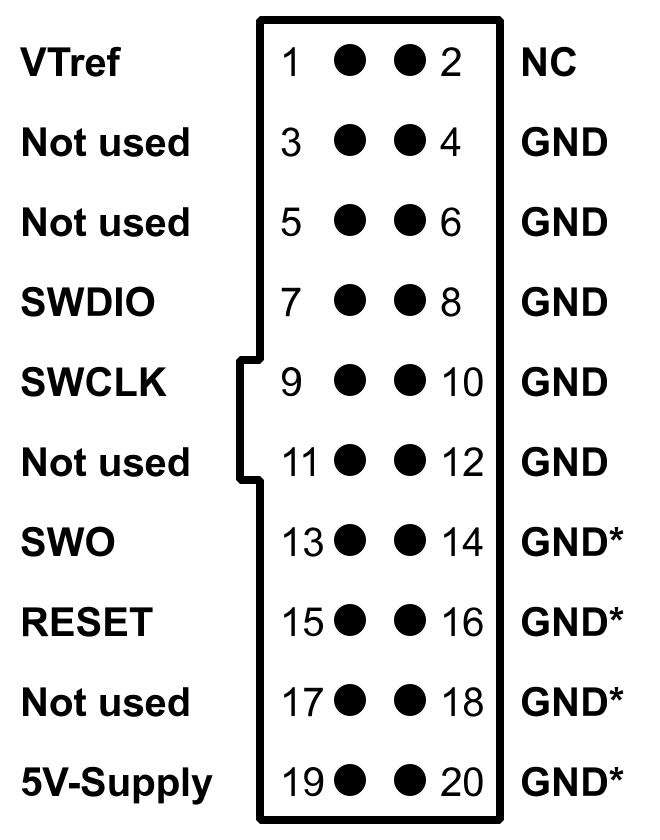
2. 安装 Synwit 插件
下载并解压芯片厂商 JFlash 插件。使用新版 J-Link,将其中的 JLinkDevices.xml 与 Synwit 文件夹放成以下结构:
JLinkDevices/
  Synwit/
    JLinkDevices.xml
    Devices/
      Synwit/
        SWM341xE.FLM
        ...
Windows:插件目录与启动命令
JLinkDevices 位于 %APPDATA%\SEGGER\JLinkDevices。在 PowerShell 中,将 J-Link 安装目录加入本次终端的 PATH,例如:
$env:Path = 'C:\Program Files\SEGGER\JLink;' + $env:Path
JLink.exe -Device SWM341xE -If SWD -Speed 100 -AutoConnect 1
Linux:插件目录与启动命令
JLinkDevices 位于 ~/.config/SEGGER/JLinkDevices。安装 SEGGER 软件及其 USB 规则后,在固件目录运行:
JLinkExe -Device SWM341xE -If SWD -Speed 100 -AutoConnect 1
macOS:插件目录与启动命令
JLinkDevices 位于 ~/Library/Application Support/SEGGER/JLinkDevices。在固件目录运行,将下例程序路径替换为实际安装目录:
/Applications/SEGGER/JLink/JLinkExe -Device SWM341xE -If SWD -Speed 100 -AutoConnect 1
多只调试器同时连接时,在启动参数中增加 -USB 调试器序列号。确认识别为 SWM341xE、SWD 已连接且 VTref 约为 3.3V,再继续。
3. 先备份,再写应用
在 J-Link Commander 中输入以下命令,暂停 MCU 并读取两份 512 KiB 内部 Flash:
h
savebin g3-mcu-stock-1.bin 0x0 0x80000
savebin g3-mcu-stock-2.bin 0x0 0x80000
在另一个终端用本页的 SHA-256 命令核对两份文件:均应为 524288 字节且摘要相同。保留备份;文件含本机引导与配置。校验下载的 daikin_G3_screen.bin 后,回到 J-Link Commander:
loadfile daikin_G3_screen.bin 0x14000 noreset
verifybin daikin_G3_screen.bin 0x14000
savebin g3-mcu-installed.bin 0x14000 0x67000
v1.0.0 屏幕应用为 421888 字节,范围为 0x14000 至 0x7afff。回读文件的 SHA-256 应与下载镜像相同。不要执行整片 erase,也不要把屏幕应用写到 0x0;保留前 80 KiB 引导区和 0x7e000 起的配置区。
校验通过后输入 r、g、exit。断电、拆除调试接线,再恢复原机供电,长按正面键约 2 秒开机。打开设备网页,确认屏幕 MCU 版本和读数;高清字库通过 WebUI 单独安装。
提示 Unknown device 时检查插件目录;提示 Specific core setup failed 时核对 J-Link 硬件和 STAR-MC1 支持。屏幕应用恢复要求引导区完整;引导损坏时按原厂备份与恢复恢复本机引导。烧录命令说明见 SEGGER J-Link Commander。